
PEEPING WIKI 登録ガイド
PEEPING WIKIに登録したいけれど、「どこから申し込むのか」「どのプランを選べばいいのか」 「クレジットカード入力はどんな流れなのか」が気になる方も多いはずです。 この記事では、トップページから新規会員登録に進む方法、会員プランの選び方、 登録フォームの入力方法、確認画面、支払い画面までを画像付きでわかりやすく解説します。
※料金、会員コース、支払い方法、利用可能カード、登録画面の仕様は変更される場合があります。必ず公式サイトの最新情報をご確認ください。
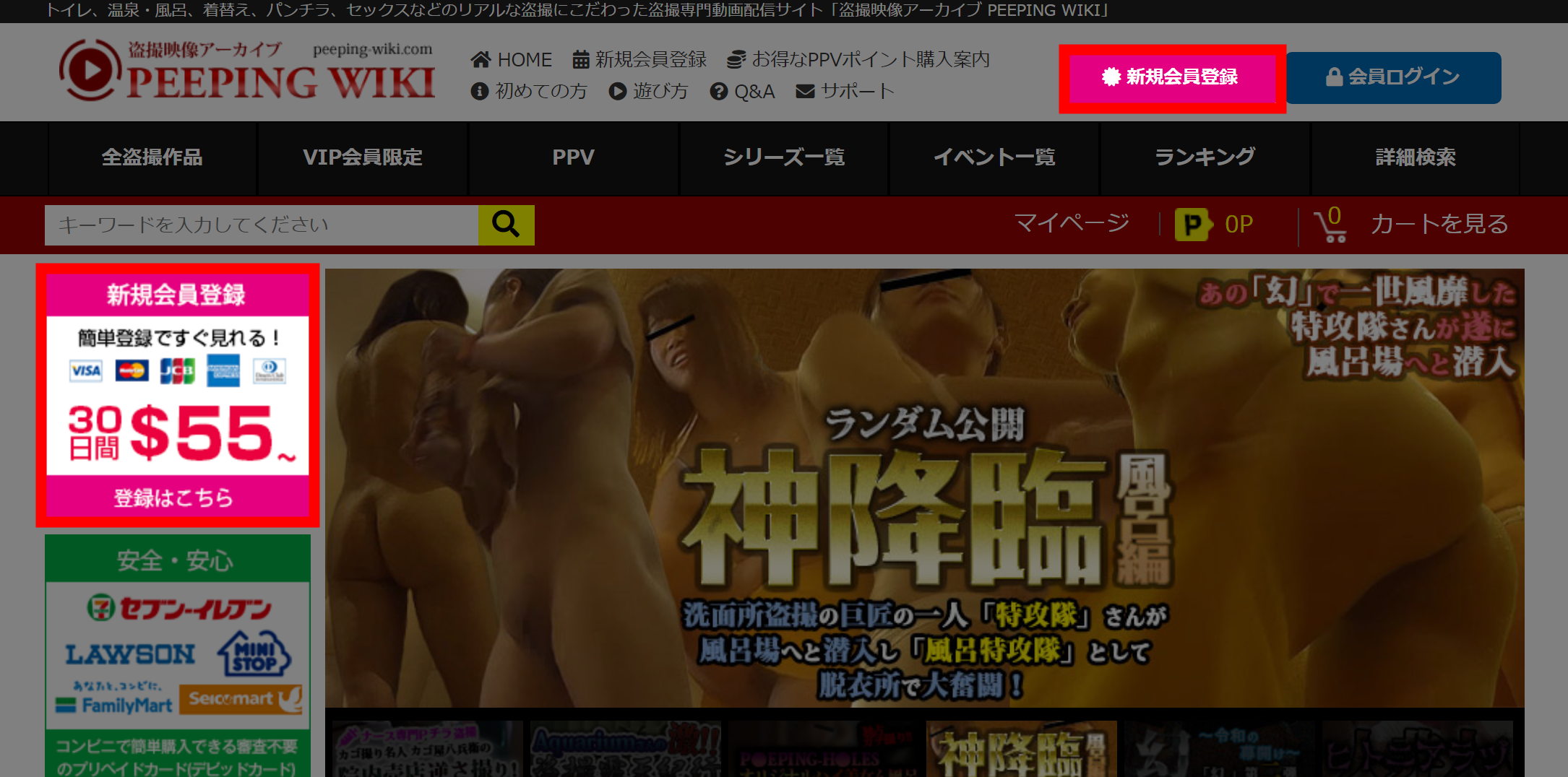
トップページの「新規会員登録」から登録を開始する
会員プランを選んでメールアドレスとパスワードを入力する
確認画面のあと、決済画面でカード情報を入力して申し込む
PEEPING WIKIの登録は難しい?
PEEPING WIKIの登録手順は、全体としてはそこまで複雑ではありません。 大まかな流れは、トップページから新規会員登録 → 会員プラン選択 → 登録フォーム入力 → 確認画面 → 決済画面入力 → 申し込み完了です。
ただし、登録前に確認したいポイントとして、料金プランの違い、支払い方法、カードブランド、 自動更新の有無、登録後に届くメールアドレスなどがあります。先に流れを把握しておくと安心です。
登録前に準備しておくもの
PEEPING WIKIにスムーズに登録するために、あらかじめ必要なものを手元に用意しておくのがおすすめです。 入力途中で止まると確認し直しが増えるため、登録前に準備しておきましょう。
登録前に用意したいもの
- 受信できるメールアドレス
- 半角英数字で設定するパスワード
- 利用するクレジットカード
- カード名義人の英字表記
- カード番号・有効期限・セキュリティコード
- 選びたい会員プランの候補
登録後には、決済完了メールや会員登録完了メールが送信される案内が表示されています。 そのため、普段確認できるメールアドレスを使うのが安心です。
PEEPING WIKIの登録方法
ここからは、画像を使いながら実際の登録手順を順番に解説します。 初めて登録する方は、この流れに沿って進めれば全体像をつかみやすくなります。
-
STEP 1
トップページから「新規会員登録」をクリックする
まずPEEPING WIKIの公式サイトにアクセスし、画面上部またはサイドにある「新規会員登録」ボタンをクリックします。 画像では、ピンク色の「新規会員登録」ボタンが目立つ位置に表示されています。
-
STEP 2
会員プランを選ぶ
次に、スタンダード会員またはExpress VIP会員など、希望する会員コースを選択します。 利用期間や利用条件が異なるため、料金だけでなく対象範囲も確認しましょう。
-
STEP 3
登録フォームにメールアドレスとパスワードを入力する
会員コースを選んだあと、IDとして使うメールアドレスと、希望するパスワードを入力します。 確認用にメールアドレスを再入力する画面もあります。
-
STEP 4
確認画面で内容をチェックする
入力内容確認画面では、選択した会員コース、メールアドレス、パスワードを確認します。 間違いがなければ「申し込み」に進みます。
-
STEP 5
決済画面でカード情報を入力する
最後に、決済代行画面で居住国、カード番号、有効期限、セキュリティコード、カード名義人を入力し、内容確認へ進みます。
-
STEP 6
登録完了メールを確認する
申し込み完了後は、登録したメールアドレスに決済完了メールや会員登録完了メールが届く案内があります。登録後はメールも確認しておきましょう。
会員プランの選び方
登録前に迷いやすいのが、どの会員プランを選ぶかです。 画像では、スタンダード会員とExpress VIP会員が並んで表示されており、利用日数や一部利用条件の違いが比較できるようになっています。
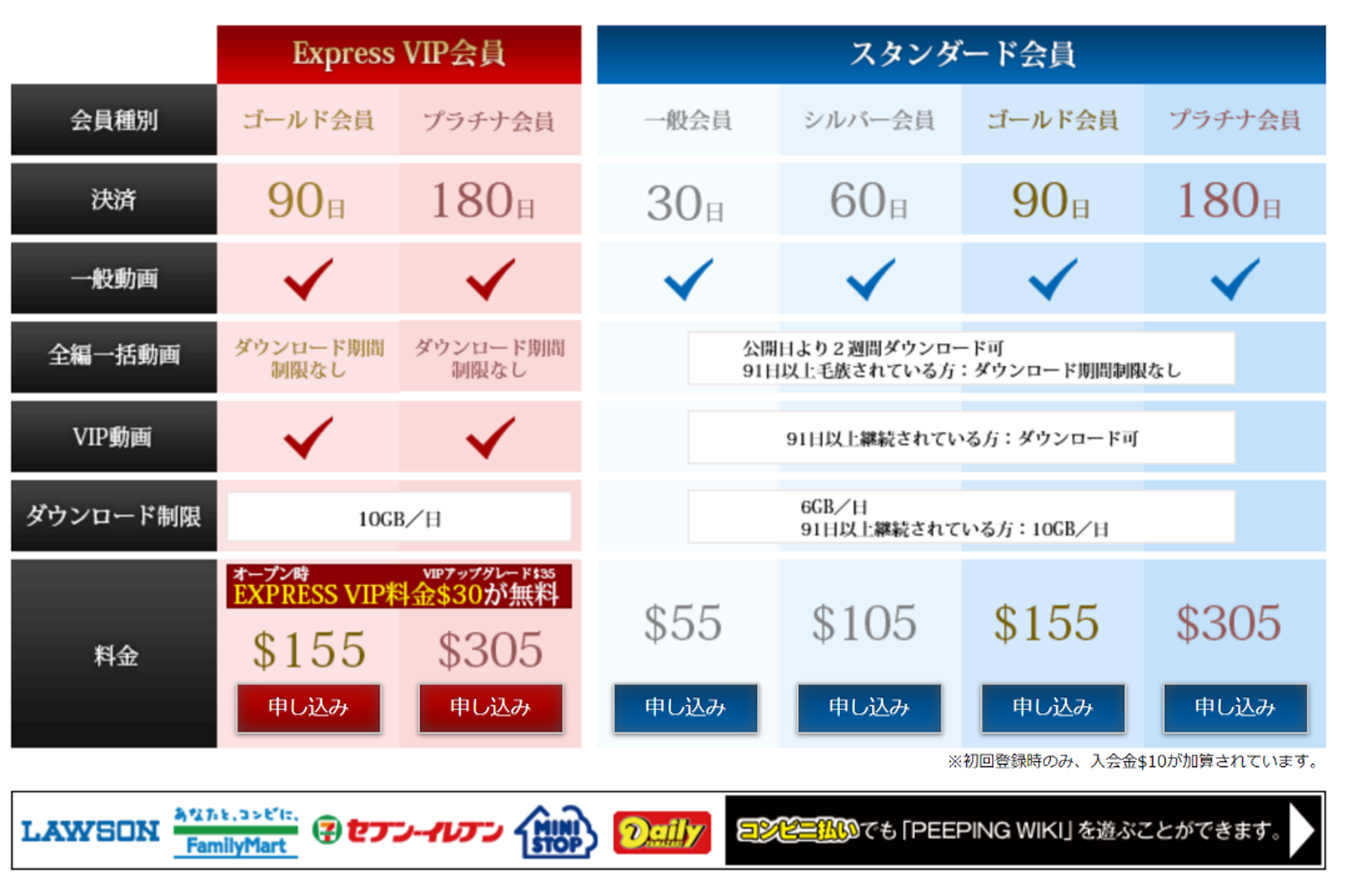
| プラン | 主な特徴 | 向いている人 |
|---|---|---|
| スタンダード会員 | 30日・60日・90日・180日などの一般向けプランを比較しやすい | まずは通常プランから試したい人 |
| Express VIP会員 | VIP向け条件や長めの利用日数を重視する方向け | VIP対象や上位条件を重視する人 |
画像内には料金表示やダウンロード条件なども案内されていますが、内容は変更される可能性があります。 そのため、実際に申し込む前には、選んだプランの最新条件を必ず確認してください。
登録フォームの入力方法
会員プランを選ぶと、期間会員登録フォームが表示されます。 ここでは、メールアドレスとパスワードを入力して、確認画面へ進む流れです。
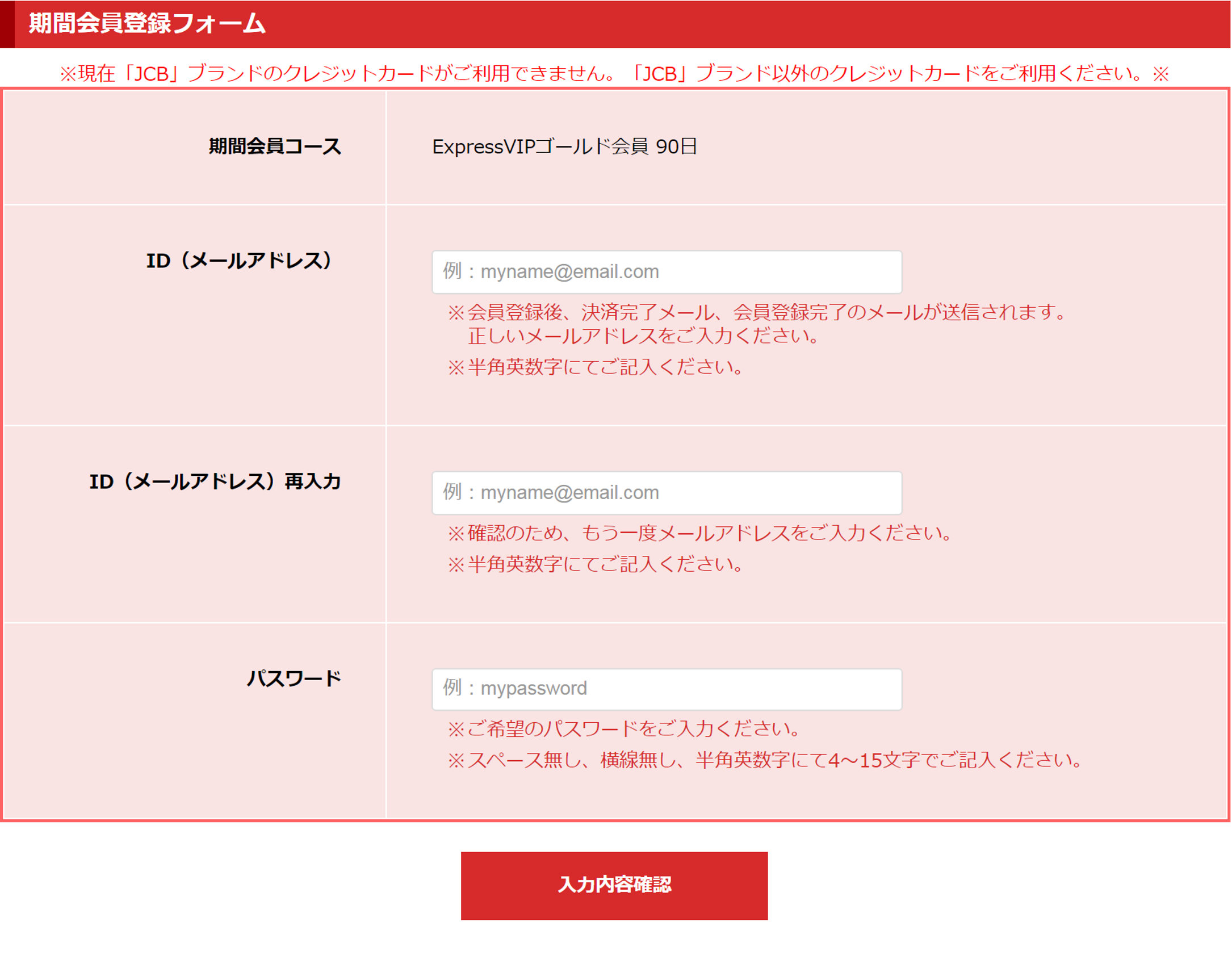
| 入力項目 | 内容 | 注意点 |
|---|---|---|
| 期間会員コース | 選んだ会員プラン | 希望する日数・プランか確認する |
| ID(メールアドレス) | ログインや登録完了メール受信に使うアドレス | 正しいメールアドレスを半角英数字で入力する |
| ID再入力 | 確認用のメールアドレス | 1回目と同じ内容を入力する |
| パスワード | ログインに使うパスワード | スペースなし・横線なし・半角英数字4〜15文字の案内を確認する |
| 入力内容確認 | 次の確認画面へ進むボタン | 入力ミスがないか見直してから進む |
確認画面で見るポイント
登録フォームの次は確認画面です。ここでは、入力した内容が一覧で表示されます。 問題がなければ「申し込み」へ進み、誤りがあれば「戻る」で修正します。
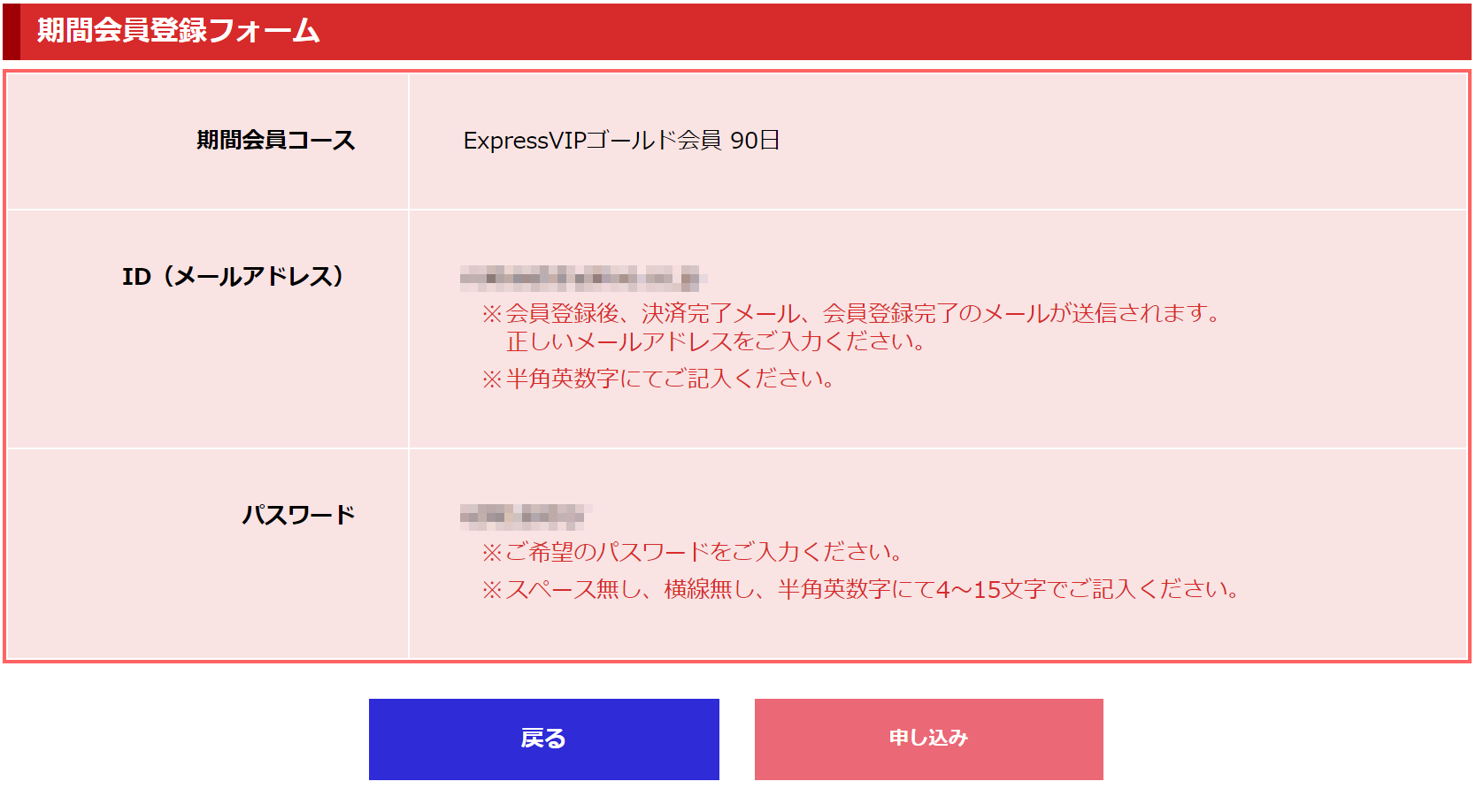
会員コースを確認
選択したプランが希望どおりか確認しましょう。特に90日・180日など日数の見間違いに注意です。
メールアドレスを確認
決済完了メールや会員登録完了メールの受信先になるため、入力ミスがないか確認します。
パスワードを確認
ログイン時に必要になるので、設定した内容を忘れないようにしておきましょう。
決済画面の入力手順
確認画面のあと、決済代行の入力画面へ進みます。画像では「EXPRESS BILL(EXBILL)」の決済画面が表示されており、 商品名・価格・お客様情報・クレジットカード情報を入力する流れになっています。
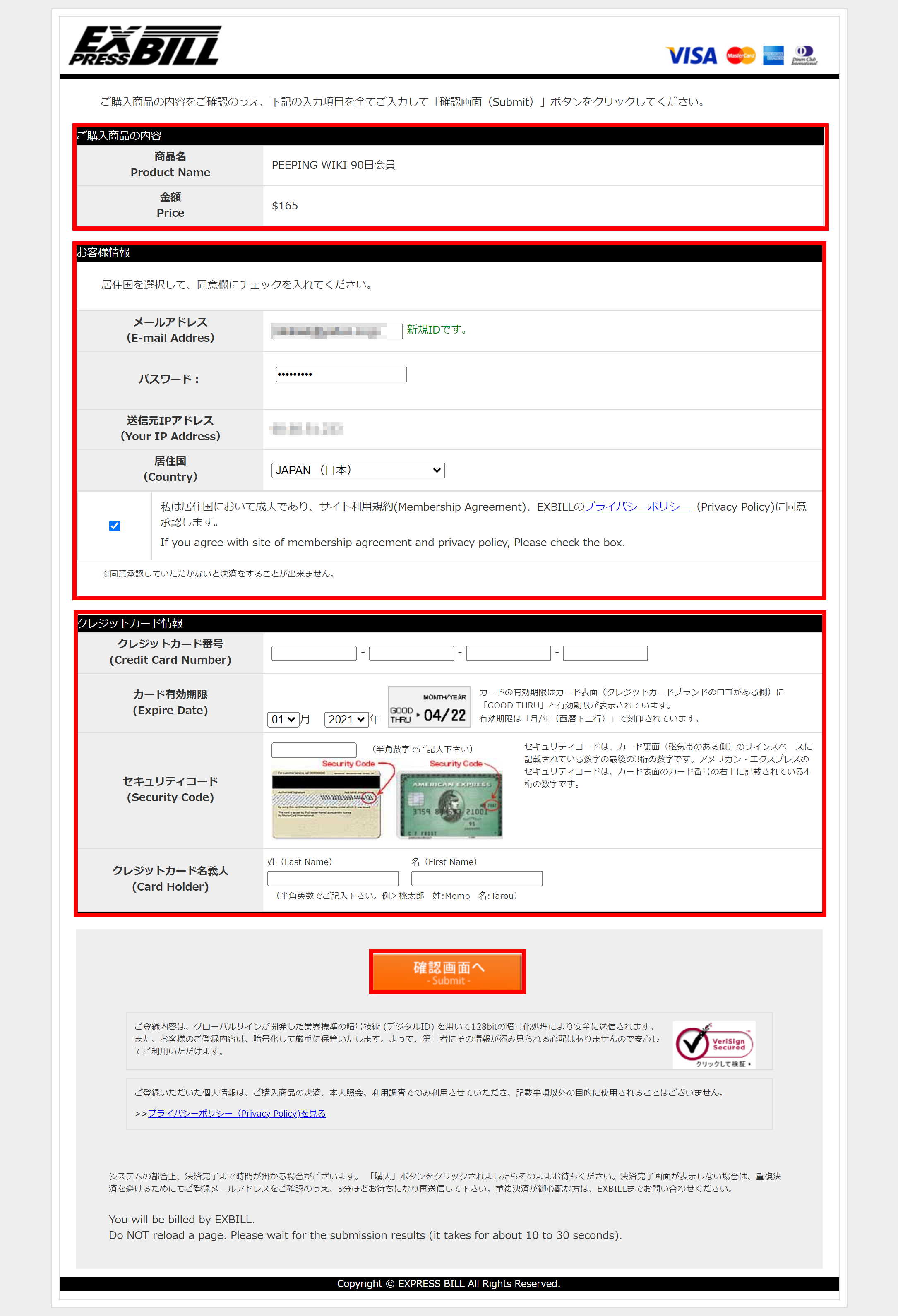
商品名と価格を確認
購入する会員プラン名と価格表示が、選んだ内容と一致しているか確認します。
お客様情報を確認
メールアドレス、居住国、利用規約・プライバシーポリシーへの同意欄を確認します。
カード番号を入力
クレジットカード番号を正しく入力します。入力ミスがあると決済エラーの原因になります。
有効期限・セキュリティコードを入力
月・年の有効期限とセキュリティコードを入力します。カード裏面や表面を確認して正しく入力しましょう。
カード名義人を入力
カードに記載されている名義人を英字で入力します。姓・名の順に注意しましょう。
確認画面へ進む
内容を確認したうえで、確認画面またはSubmitへ進みます。通信中は再読み込みしないよう注意書きも確認してください。
決済前に確認したいこと
- 選択した会員プランと価格が一致しているか
- メールアドレスが正しいか
- カード情報の入力ミスがないか
- 利用規約・プライバシーポリシーの同意欄を確認したか
- 自動更新の有無や継続料金を確認したか
登録時の注意点
PEEPING WIKIの登録自体はシンプルですが、申し込み前にいくつか確認しておきたい注意点があります。 特に、料金・カード利用・自動更新・メール受信は事前確認が重要です。
メールアドレスは必ず受信できるものを使う
登録完了メールや決済完了メールが届くため、普段確認できるメールアドレスを使うのが安心です。
カードブランドの最新状況を確認する
画像の時点ではJCB利用不可の注意表示があります。時期によって条件が変わる可能性があります。
継続料金と更新条件を確認する
初回料金だけでなく、継続時の料金や自動更新条件も見てから申し込みましょう。
パスワードを忘れないようにする
登録後のログインに必要になります。安全に管理しておきましょう。
入力中はページ再読み込みに注意
決済中は再読み込みしないよう注意書きが表示される場合があります。処理完了まで待ちましょう。
登録前に退会方法も確認しておく
登録後に慌てないよう、退会申請ページの場所や自動更新停止方法も把握しておくと安心です。
登録できない時の対処法
入力しても先に進めない場合は、フォーム入力ミスやカード情報の誤り、カード会社側の制限などが原因の可能性があります。 次のポイントを順番に確認してみましょう。
| よくある原因 | 確認すること |
|---|---|
| メールアドレスの入力ミス | 確認用も含めて、同じアドレスを正しく入力しているか |
| パスワード条件の不一致 | 半角英数字・文字数条件・スペースなしを満たしているか |
| カード情報の入力ミス | カード番号、有効期限、セキュリティコード、名義人を見直す |
| 利用できないカードブランド | 最新画面で使用可能ブランドを確認する |
| カード会社の利用制限 | 海外決済や成人向け決済が制限されていないか確認する |
| 処理中の再送信 | 決済中に再読み込み・連打をしていないか確認する |
確認済み:0 / 8
PEEPING WIKIの登録方法に関するよくある質問
トップページの「新規会員登録」ボタンから登録を始められます。上部メニューやサイドエリアに表示されていることがあります。
メールアドレス、パスワード、クレジットカード、カード名義人情報が必要です。
まずはスタンダード会員で試したいのか、VIP条件を重視したいのかで判断するとわかりやすいです。日数と料金も一緒に確認しましょう。
会員コース、メールアドレス、確認用メールアドレス、パスワードを入力して確認画面へ進みます。
居住国、カード番号、有効期限、セキュリティコード、カード名義人などを入力します。
メールアドレス、パスワード条件、カード情報、利用可能ブランド、カード会社側の制限を確認してください。
まとめ:PEEPING WIKIの登録は事前に流れを知っておくとスムーズ
PEEPING WIKIの登録は、トップページの「新規会員登録」から始まり、プラン選択、登録フォーム入力、 確認画面、決済画面という流れで進みます。
事前にメールアドレス、パスワード、カード情報を用意し、会員プランと自動更新条件を確認しておけば、 初めてでも迷いにくくなります。申し込み前に最新の登録条件を確認してから進めるのがおすすめです。